
用手机管理TP-LINK无线摄像头?这些操作步骤和设置技巧要掌握
作者: tp官方下载安卓最新版
· 2025-06-27 · 比特派官方下载
· 阅读 455
用手机来管理多台TP-LINK品牌的无线摄像头,首先得弄懂操作步骤和技巧,还要掌握如何进行设置和控制。然后,我会逐步具体讲解每一种操作细节。
您需要先在手机上下载并安装TP-LINK的安防软件。您可以在手机的“应用商店”搜索“TP-LINK安防”,找到后点击下载并完成安装步骤。安装成功后,打开应用https://www.txxahg.cn,选择“快速注册”功能,根据提示输入您的手机号码,获取验证码并输入,同时设置一个登录密码。注册成功后,使用您设置的账号和密码登录应用。若您已经拥有账户,便可以径自登录。登录成功后,您需进行摄像头添加。启动应用,点击“添加设备”功能,挑选对应的设备类型,依照提示操作,将摄像头接入网络。初次添加时,请务必确保摄像头电源处于开启状态,留意指示灯变为持续亮起的黄色并伴有闪烁,接着按照应用提示连接WiFi,输入家中WiFi的密码,最后点击“开始连接”按钮。
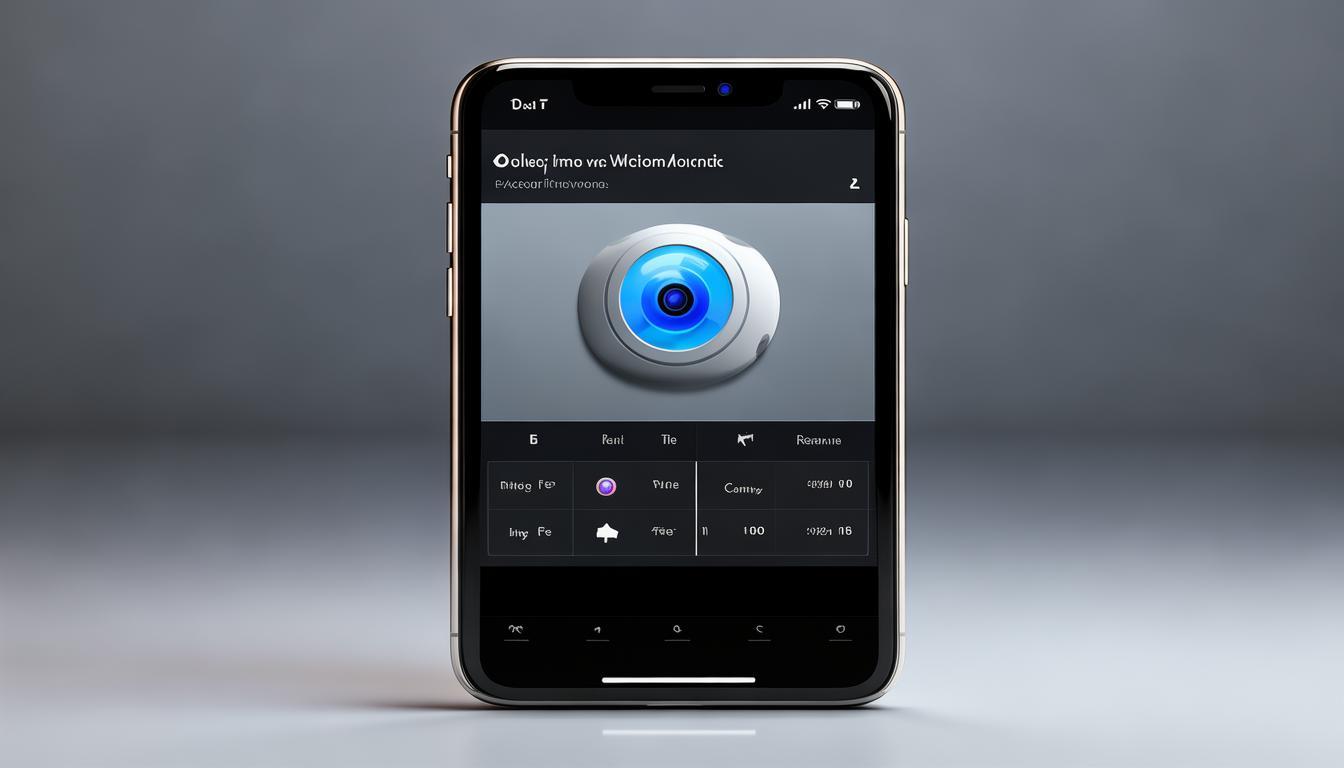
接入摄像头后,可以实时观看监控录像。在APP的主界面中,轻触摄像头图标,就能看到对应摄像头的画面。同时,用户还可以进行录像的回放等操作,界面上设有“回放”按键,点击后可根据需要选择特定时间点来查看已保存的视频。另外,用户还能对多个摄像头进行个别或整体的调整设置。可以对每个摄像头的录像模式、灵敏度以及画面清晰度等参数进行单独调整,同时,还可以选择批量操作,将相同的参数应用于所有摄像头,比如统一提升所有摄像头的分辨率。
掌握这些操作流程,您便能在手机上自如地管理多款TP-LINK品牌的无线摄像头。若在执行过程中有任何困惑,不妨在评论区留言,我们乐意一起研究并找到解决办法。