Word表格里数字怎么调成货币?批量搞定¥符号就这几步
作者: tp官方下载安卓最新版
· 2026-11-01 · 比特派苹果版app下载
· 阅读 5
Word表格里数字怎么调成货币?批量搞定¥符号就这几步
很多人以为Word表格和Excel一样,右键一选就能改"数字格式",其实不是。Word表格没有单元格格式这个选项,里面的数字本质上就是一段普通文字。但把"3500"变成"¥3,500.00"这种货币样式完全能做到,而且没那么玄乎。下面几种方式,挑你顺手的用就行。
最直白的办法就是手动改。光标放到数字前面,打上一个¥,把小数位补齐到两位,比如"3500"变成"¥3,500.00"。加个千分位逗号,看起来更像正式报表。表格不大、也就几个数的话Word表格里数字怎么调成货币?批量搞定¥符号就这几步,敲键盘改完也就一两分钟,不费劲。
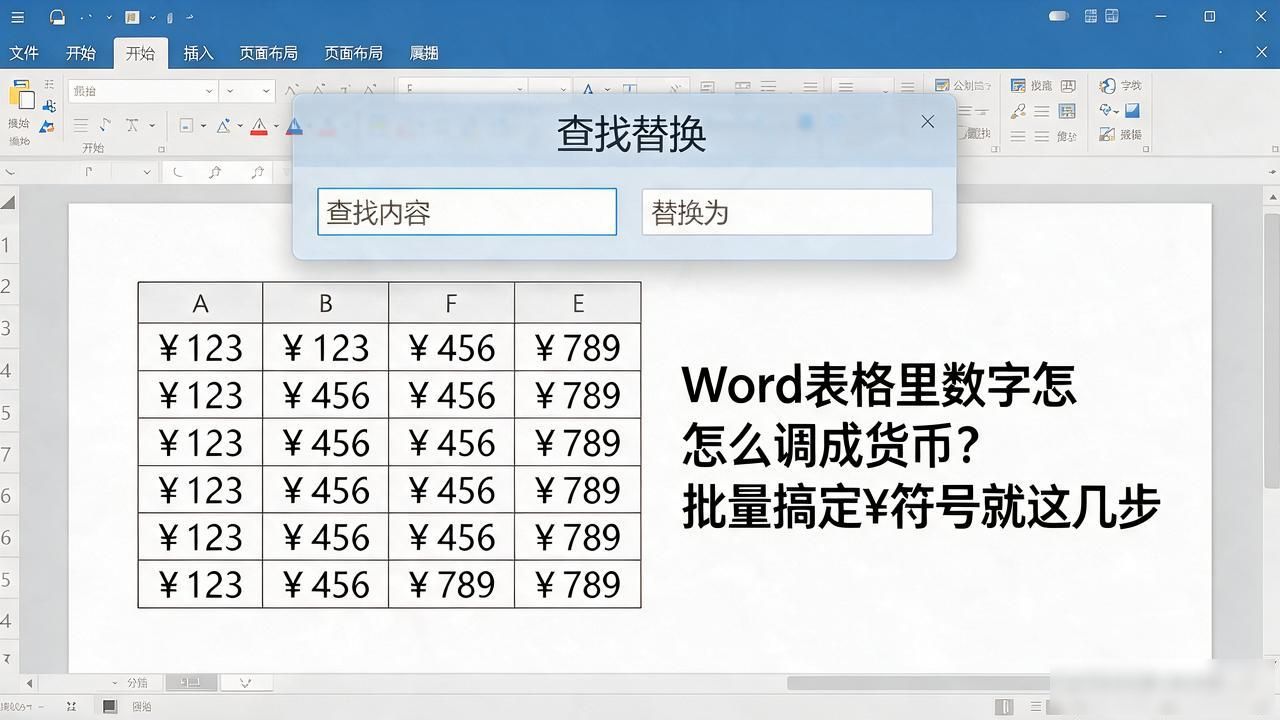
数字一多,用查找替换效率就上来了。打开替换对话框,把要处理的列先选中word表格里数字怎么调成货币,用替换功能在每个数字前批量插入货币符号。小数位不统一的,可以再把".0"替换成".00",位数一下就对齐了。通配符用得好,几十个数几秒钟搞定。
要是数字特别多、格式要求又严,我一般建议先在Excel里把列格式设成货币,复制过来粘贴到Word表格里。Excel的格式选项比Word丰富太多了,先格式化好再搬过来,比在Word里一个个手改省心得多。Word管排版,Excel管数字,各干各的活。
标签:
word表格里数字怎么调成货币